Hostingerに決めた決定打
「なぜ国内大手ではなく、あえて海外のHostingerなのか?」
① アダルトコンテンツへの許容度(表現の自由) 国内サーバーの多くは、アダルトコンテンツに対して非常に厳格な規約を設けています。Hostingerは合法的な範囲内であればアダルトサイトの運営を認めており(※プランによる確認が必要)、コンテンツの制限に縛られたくない私にとって、これは外せない条件でした。
② 海外での知名度と信頼性 日本ではまだ馴染みが薄いかもしれませんが、世界規模で見ればHostingerは「超」が付くほどの有名どころです。世界中の膨大なユーザーを支えるインフラの安定感を、信頼の指標としました。
③ 圧倒的なコストパフォーマンス (ここに後ほど比較表を挿入) スペックに対して、とにかく「安い」です。特に長期契約時の割引率は、国内サービスではまず実現不可能なレベルに達しています。
④ 「とりあえず」で始めても損をしない返金保証 「海外サーバーは不安だ」という懸念はありましたが、30日間の返金保証があったため、まずは自分で触って確かめてみようと思った。
申し込み前に「これだけは」準備しておくべきこと
独自ドメインの取得(国内事業者を推奨)
Hostingerでは契約時にドメインを1年間無料で取得できるキャンペーンがありますが、私はあえて「国内のドメインサイト」で別途用意することをお勧めします。
その最大の理由は「2年目以降の更新費用」です。
| 取得・管理場所 | 更新費用(目安 / 2026年3月調べ) |
| Hostinger(海外) | 約3,129円 / 年 |
| お名前.com(国内) | 約1,408円 / 年 |
| Xserverドメイン(国内) | 約1,721円 / 年 |
ご覧の通り、海外サーバーでドメインを維持し続けるのは、国内に比べて割高になる傾向があります。 私自身の経験からも言えることですが、「運用が落ち着いて(あるいは放置気味になって)しまったサイト」のドメイン代が年間3,000円を超えてくると、維持し続けるかどうかの悩みが非常に大きくなります。
将来的に複数のサイトを運用する可能性も考えると、管理画面が使いやすく、コストも抑えられる国内のドメイン事業者(お名前.com等)で一括管理しておくのが賢明な策と言えるでしょう。
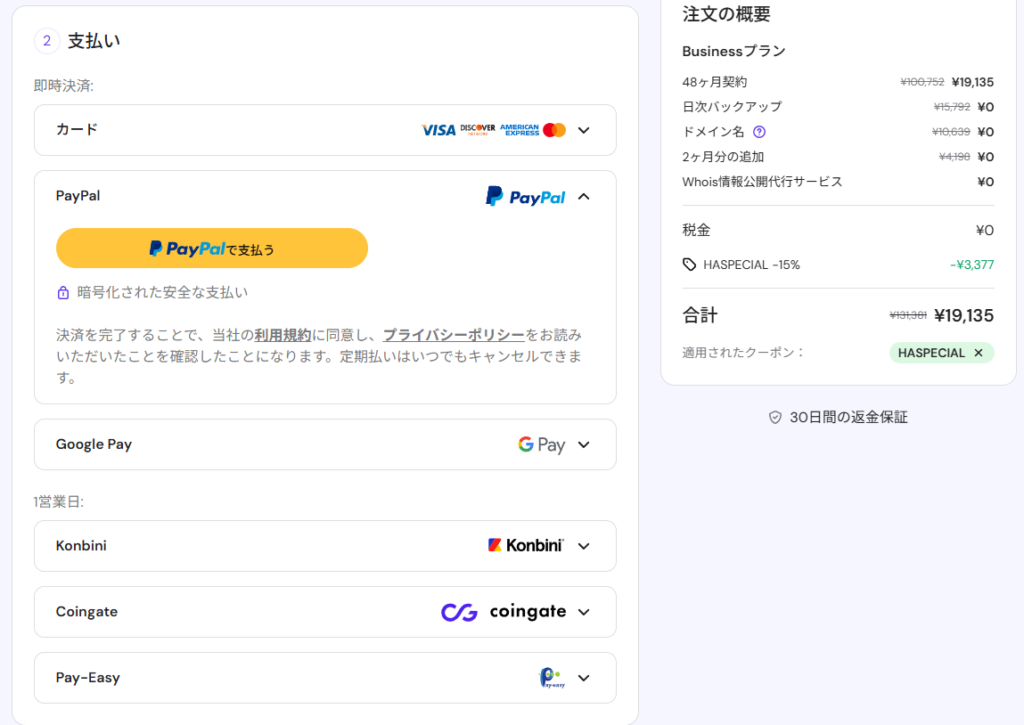
支払い方法の準備(安全性を取るならPayPal)
次に、決済手段の準備です。Hostingerでは多様な支払い方法に対応しています。具体的な決済種別については、公式サイトのヘルプページをご確認ください。
ここで私からのアドバイスですが、海外サービスへの支払いに不安がある方は「PayPal(ペイパル)」の利用を強く推奨します。
私自身も今回の契約はPayPalで行いました。クレジットカード番号を直接海外サイトに渡すリスクを回避でき、万が一の際のトラブル対応もしやすいため、海外アフィリエイトを始めるならPayPalアカウントを一つ持っておくと非常に重宝します。
どのプランを選ぶべきか?私がBusinessプランに決めた理由
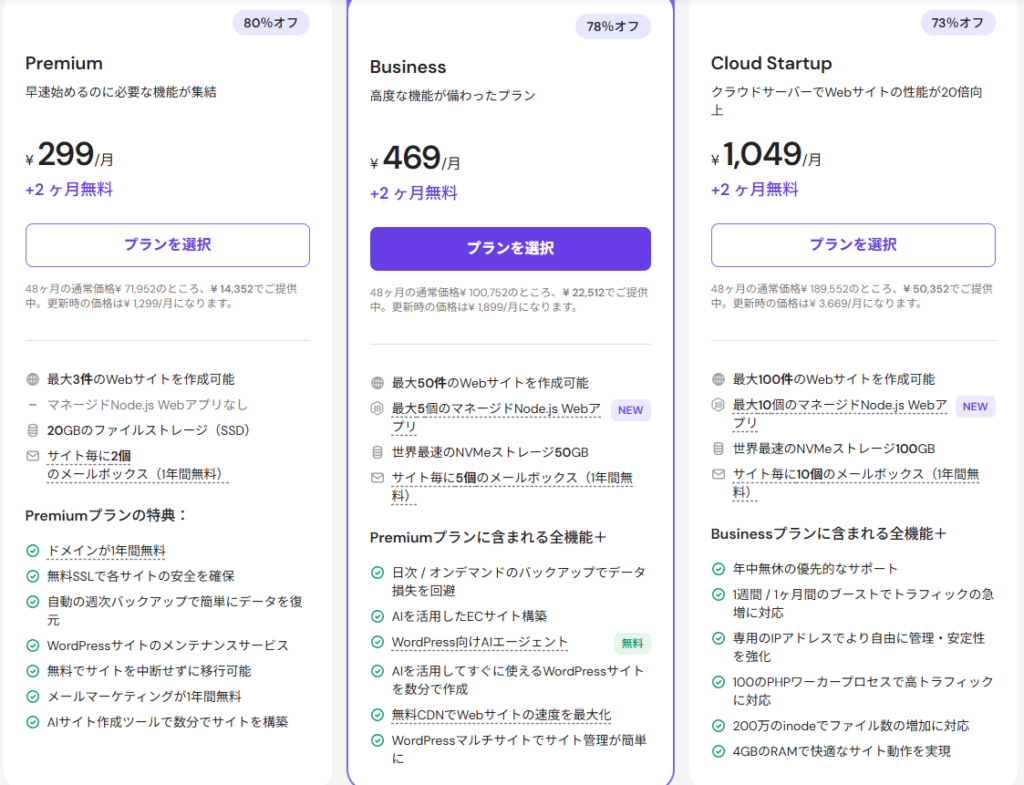
Hostingerには大きく分けて3つのプランが用意されています。 一見、最安の「Premium」が魅力的に見えますが、私はスペックと将来性を天秤にかけ、真ん中の「Business」を選択しました。その決定打となったポイントを解説します。
① 「Webサイト3件」の制限は、意外とすぐに壁になる
最安のPremiumプランにおける最大のネックは、作成できるWebサイトが「最大3件」までという点です。 1つのサイトに集中するつもりでも、テストサイトを作ったり、サブドメインで別館を作ったりしていると、3件という枠はすぐに埋まってしまいます。将来的に複数のジャンルを攻める可能性を考え、最大50件まで作成可能なBusinessプランを選んでおくべきだと判断しました。
② SSDではなく、次世代の「NVMeストレージ」という選択
技術的な細かい差異はさておき、決定的に違うのはストレージの規格です。 Premiumが一般的な「SSD」であるのに対し、Business以上は世界最速クラスの「NVMeストレージ」を採用しています。 読み書きの速度が圧倒的に速いため、WordPressの管理画面のキビキビとした動作や、サイトの表示速度に直結します。「少しでも速いほうが、ユーザー体験もSEOも有利になる」——この安心感を数百円の差で買えるのであれば、安い投資だと言えるでしょう。
③ 「アップグレード時の割引」という不透明なリスクを避ける
「最初は一番安く始めて、後から上げればいい」という考え方もありますが、Hostingerに限らず海外サービスでは、途中でプランを変更した際に「初回限定の超絶割引」が継続されるかどうかが非常に分かりにくいという懸念がありました。 更新時に通常料金に戻る際、最初からBusinessで契約していた方がトータルコストで有利になる可能性も考慮し、最初からBusinessを選ぶことにしました。
契約期間はどれがお得?「48ヶ月」を選んだ理由と更新料の罠
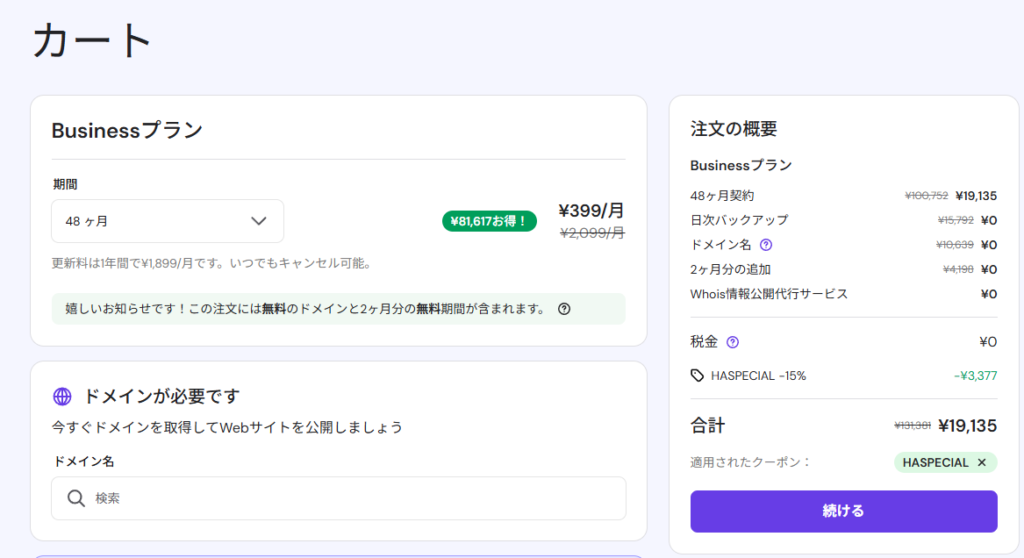
プランを決めたら、次は「期間」の選択です。 Hostingerでは「12ヶ月・24ヶ月・48ヶ月」などの選択肢がありますが、ここで私は最も長い「48ヶ月(4年)」を選択しました。
① 衝撃の更新料。4年契約は「安さを固定する」ための策
画面をよく見ると、「更新料は1年間で \1,899/月です」という小さな文字があります。 これは、最初に選んだ割引期間が終わると、次からは年間 \22,788(税込)かかるということを意味します。
- 1年契約の場合: わずか1年後に、この高額な更新料が襲ってきます。
- 4年契約の場合: 超格安の「初回割引価格」を4年間も維持できます。
長期的に腰を据えてサイトを育てるつもりなら、この価格差は無視できません。4年分を先払いする勇気が、将来の莫大な節約に繋がります。
② 長期契約のリスクと「30日間返金保証」
もちろん、4年という長期間を縛られることへの不安はありました。 しかし、Hostingerには「30日間の返金保証」が設定されています。万が一、操作感や速度に満足できなければ、1ヶ月以内にキャンセルすれば全額戻ってきます。一応「退路」があるわけです。
③ 「ドメインが必要です」の表示に惑わされない
契約画面で「ドメインが必要です」という案内が出ますが、これは「他で用意しているなら無視していい」項目です。 「ドメインをまだ持っていないなら、うちのキャンペーンで一緒に取っちゃいましょう!」という親切(あるいはセールス)ですので、お名前.comなどで取得済みの方は、そのままスルーして手続きを進めて問題ありません。
忘れてはいけない「クーポンコード」の入力
支払い確定の直前に、必ず確認してほしいのが「クーポンコード」の入力欄です。
クーポン適用でさらに割引を上乗せ
注文の概要欄の下の方にある「クーポンコードをお持ちですか?」というリンクをクリックしてください。ここにコードを入力して適用ボタンを押すと、表示されている合計金額がさらにガクンと下がります。
⚠️ 注意事項 掲載しているスクリーンショット内に表示されているクーポンは、私が契約当時に使用したものです。現在は有効期限が切れている可能性があるため、必ず最新のものを使用してください。
【2026年3月最新】今使えるクーポンコード
現在、Hostingerで有効な主なクーポンコードは以下の通りです。 (※これらを入力して、必ず割引が反映されたことを確認してから決済を完了させてください)
WPBEGINNER (最大80%以上の割引が適用されるケースあり)
SAVEBIG (追加7〜10%OFF)
アカウントの作成
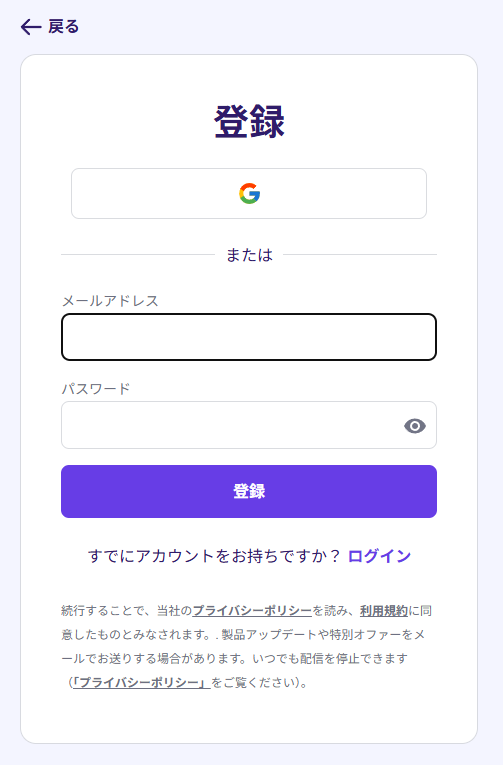
まずはHostingerのアカウントを作成します。 Googleアカウントとの連携も可能ですが、管理のしやすさを考えるなら、専用のメールアドレスで登録するのが無難だと思います。ここで設定するパスワードは、後ほどサーバー管理画面(hPanel)にログインする際の鍵となりますので、厳重に保管してください。
住所、氏名、電話番号を入力
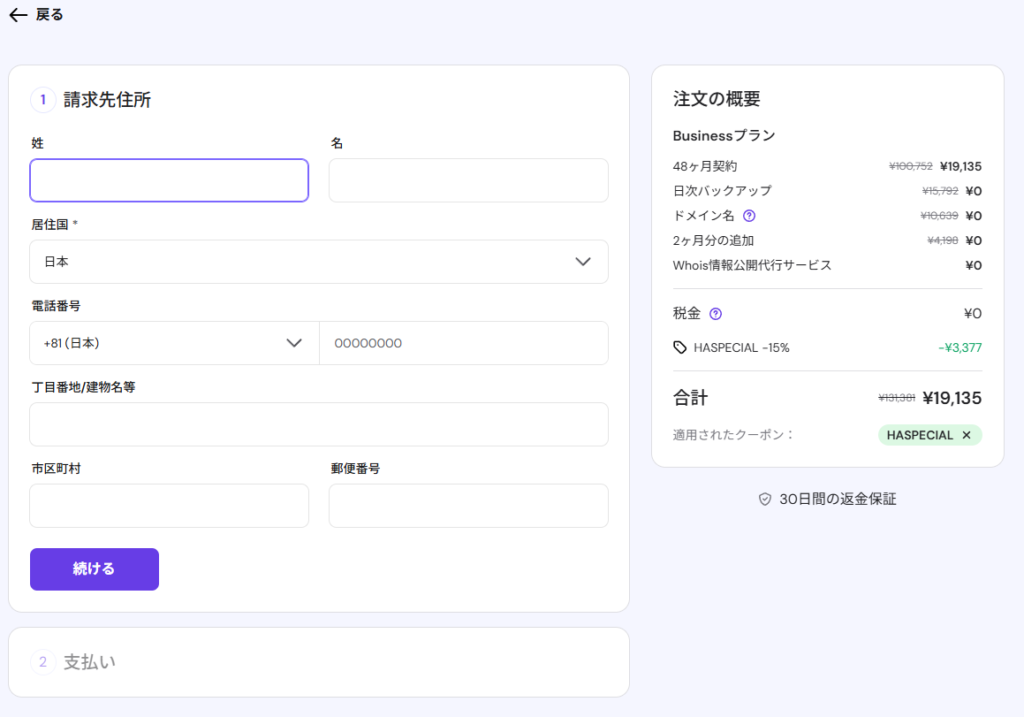
「電は番号・英語住所」の書き方
アカウント作成が終わると氏名や住所の入力欄が現れます。ここで多くの日本人が「日本語でいいのか?」と迷いますが、「すべてローマ字(英語)」で入力するのが鉄則です。
電話番号の書き方: 国際番号(+81)を意識する必要がありますが、日本を選択すれば自動で補完されます。その場合電話番号は「最初の0を抜いて」入力してください(例:090…なら、90…から始める)。本来は0を抜くのが国際的なルールですが、うっかり入れっぱなしでも私の場合は無事に登録できました。あまり神経質にならなくても大丈夫なようです
姓名の入力: 日本語の案内が出ていても、必ずローマ字で入力しましょう。(例:Taro Tanaka)
住所の英語入力: 海外の形式に合わせて、日本とは「逆の順番」で入力します。項目に『都道府県』がありませんが、市区町村の欄にスペースを空けて県名まで書いてしまいましょう。これで問題なく受理されます
番地・マンション名: 1-2-3, Stellar Mansion 101
市区町村: Nishio-shi Aichi(愛知県西尾市の場合)
郵便番号: 123-4567
住所の入力を終えると支払い方法の入力に移ります。それぞれ用意した決済方法で入力してください。
Webサイトの構築方法、どれを選ぶのが正解?
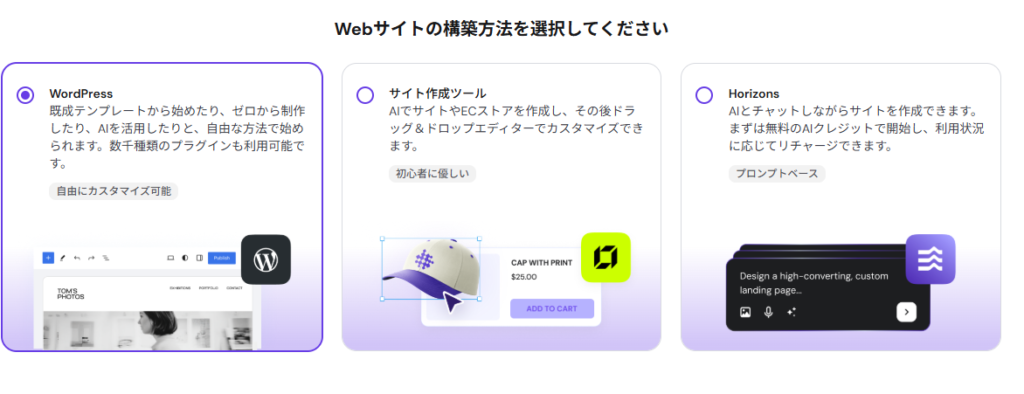
契約が完了すると、次に「Webサイトの構築方法を選択してください」という画面が表示されます。ここで3つの選択肢が出てきますが、結論から言えば、迷わず「WordPress」を選択してください。
なぜ「WordPress」一択なのか?
画面には「サイト作成ツール(初心者に優しい)」や「Horizons(プロンプトベース)」という魅力的な選択肢も並んでいます。これらはHostinger独自の便利なツールですが、汎用性と拡張性においては、やはりWordPressに軍配が上がります。
- WordPress(自由なカスタマイズが可能): 世界シェアNo.1。困った時の情報がネット上に溢れており、将来的に別のサーバーへ引っ越す際もスムーズです。
- その他のツール: 直感的に作れるメリットはありますが、Hostinger独自のシステムに依存する形になります。
WordPressを使う予定がなくても、一旦「WordPress」でOK
「HTMLを直接アップロードしたい」「まだ何を使うか決めていない」という方もいらっしゃるでしょう。 それでも、ここでは一旦「WordPress」を選んで先に進めてしまって大丈夫です。
HostingerはWordPressの自動インストール機能が非常に優れており、これを選んでおけば最低限の土台が数分で完成します。もし後から「やっぱり別の方法で作りたい」と思っても、管理画面(hPanel)から簡単にリセットや再構築が可能ですので、ここでの選択に神経質になりすぎる必要はありません。
WordPressアカウントのログイン設定
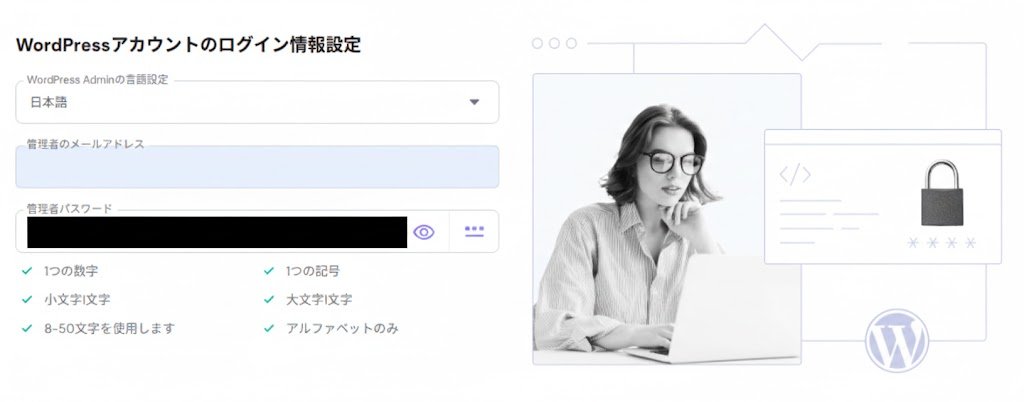
「WordPress」を選択すると、次にログイン情報の作成画面が表示されます。ここで設定する情報は、今後あなたが毎日使う「ブログの管理画面」に入るための鍵となります。
サーバーアカウントとの混同に注意!
ここが最も間違いやすいポイントです。先ほど作成したのは「Hostingerというサービス(家主)と契約するためのアカウント」でした。 今から作るのは、「WordPressという個別の部屋に入るためのアカウント」です。
- Hostingerアカウント: 支払い管理やサーバー全体の設定に使用。
- WordPressアカウント: 記事の執筆やデザインの変更に使用。
この2つは別物であると強く意識してください。
「WordPress Admin」とは?言語設定の確認
画面にある「WordPress Adminの言語設定」は、必ず「日本語」が選択されているか確認しましょう。 Adminとは管理者のこと。ここを誤って英語にしてしまうと、WordPressの操作画面がすべて英語になってしまい、後の苦労が絶えません。
メールアドレスとパスワードの設定
メールアドレスはHostingerと同じもので構いませんが、パスワードについては、セキュリティの観点から「サーバー用とは別のもの」を設定することを強く推奨します。
Webサイトの構築方法、再び
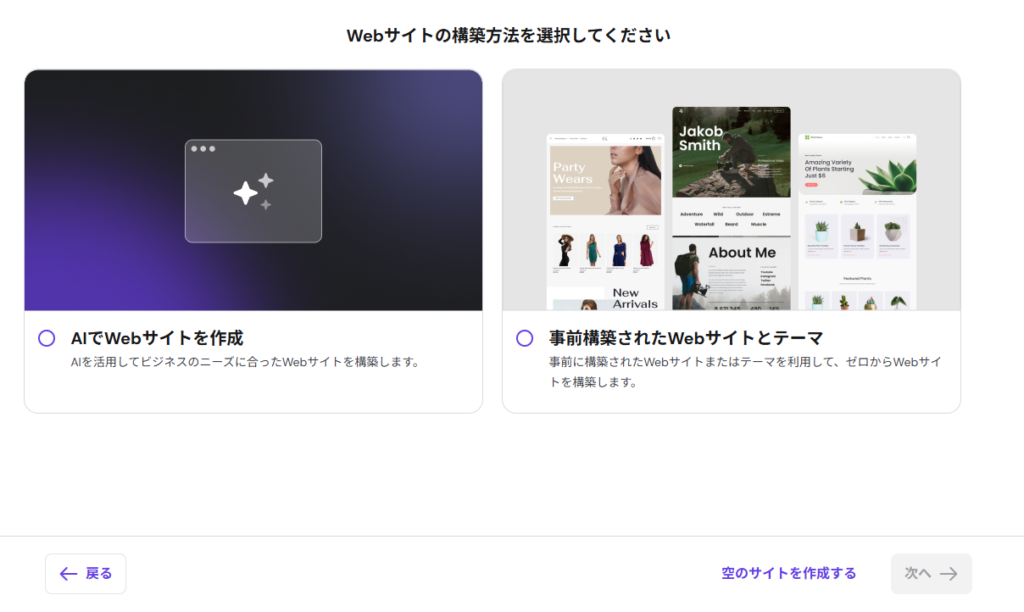
WordPressのアカウント設定を終えると、再び「Webサイトの構築方法を選択してください」という、既視感のある画面が表示されます。ここで戸惑う方も多いでしょうが、心配はいりません。
迷わず「空のサイトを作成する」をクリック
画面右下にある控えめな選択肢、「空のサイトを作成する」。これが最もスムーズに初期設定を終えるための「正解」です。
今この瞬間に、完成予想図も固まっていない状態でサイトのデザインを決めろと言われても、それは無理な話というもの。ここで無理にテーマを選ぶ必要は全くありません。
デザインは後からいくらでも変更できる
画面に表示されている「事前構築されたWebサイトとテーマ」は、インストール完了後、WordPressの管理画面からいつでも、何度でも選び直すことができます。
私の場合、WordPressのテーマは国内で圧倒的な支持を得ている「Cocoon」を採用する予定でした。Hostingerが用意したテンプレートに縛られる必要はなかったため、ここではスルーし、空の状態で進めることにしました。
ドメインを入力する
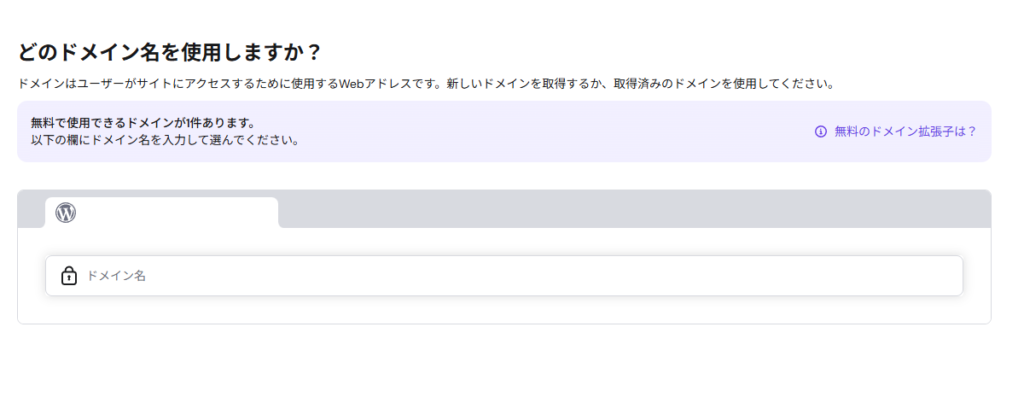
いよいよ最後のステップです。あらかじめ用意しておいたドメインをHostingerに認識させ、すべての設定を確定させます。
取得済みドメインを正しく入力する
「ドメインを選択してください」という画面では、お名前.comなどで取得しておいた自分のドメイン名を入力します。 この際、画面に「無料で使用できるドメインが1件あります」という魅力的な案内が出ることがありますが、これは「Hostingerで新しくドメインを取りませんか?」というお誘いです。 「既存のドメインを使用する」形で進めましょう。
ドロップダウンリストの「似たドメイン」に注意
ドメイン入力欄の下にでてくる選択肢(ドロップダウンリスト)に、自分が持っているものとは違う末尾(.netや.onlineなど=TLDと言います)のドメインが表示されることがあります。選んでしまうと、新しく別のドメインを買うことになってしまいます。自分が取得した通りのドメイン名になっているか、今一度指差し確認をお願いします。
99%からの「数分間」は忍耐の時
すべての入力を終えると「プロセスを完了しています」という進捗バーが表示されます。 ここで注意したいのが、「99%」になってからが意外と長いという点です。私の場合も、最後の1%で本当に数分間待たされました。 「フリーズしたかな?」と不安になってブラウザを閉じたり更新したりせず、自分を信じ、サーバーを信じて、お茶でも飲みながら辛抱強く待ちましょう。
完了するとネームサーバーレコードが表示されるので、それぞれのドメイン事業者のサイトでネームサーバーレコードを設定してください。お疲れさまでした。
コメント